



 Languages

一、任务说明
开始测评前请仔细阅读任务说明,了解任务目标、用时和准备等关键信息会事半功倍。
二、移动端操作指引
1.阅读题目要求
请仔细阅读题目要求,点击标记①【语音读题】播放语音,了解任务后,点击标记②【开始答题】,如下图1。
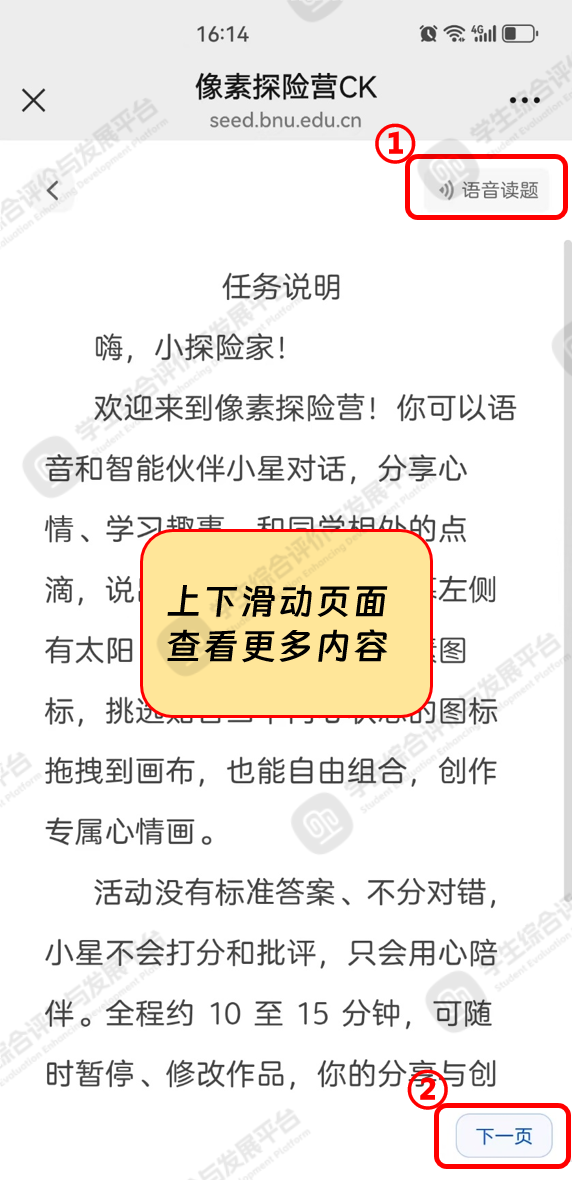
图1
2.题目作答
进入答题页面,在标记①处选择自己喜欢的【像素】按钮,拖拽至屏幕中间的草坪上,搭建自己心仪的探险营地,阅读标记②处的提示后,点击【下一步】继续答题,如下图2。
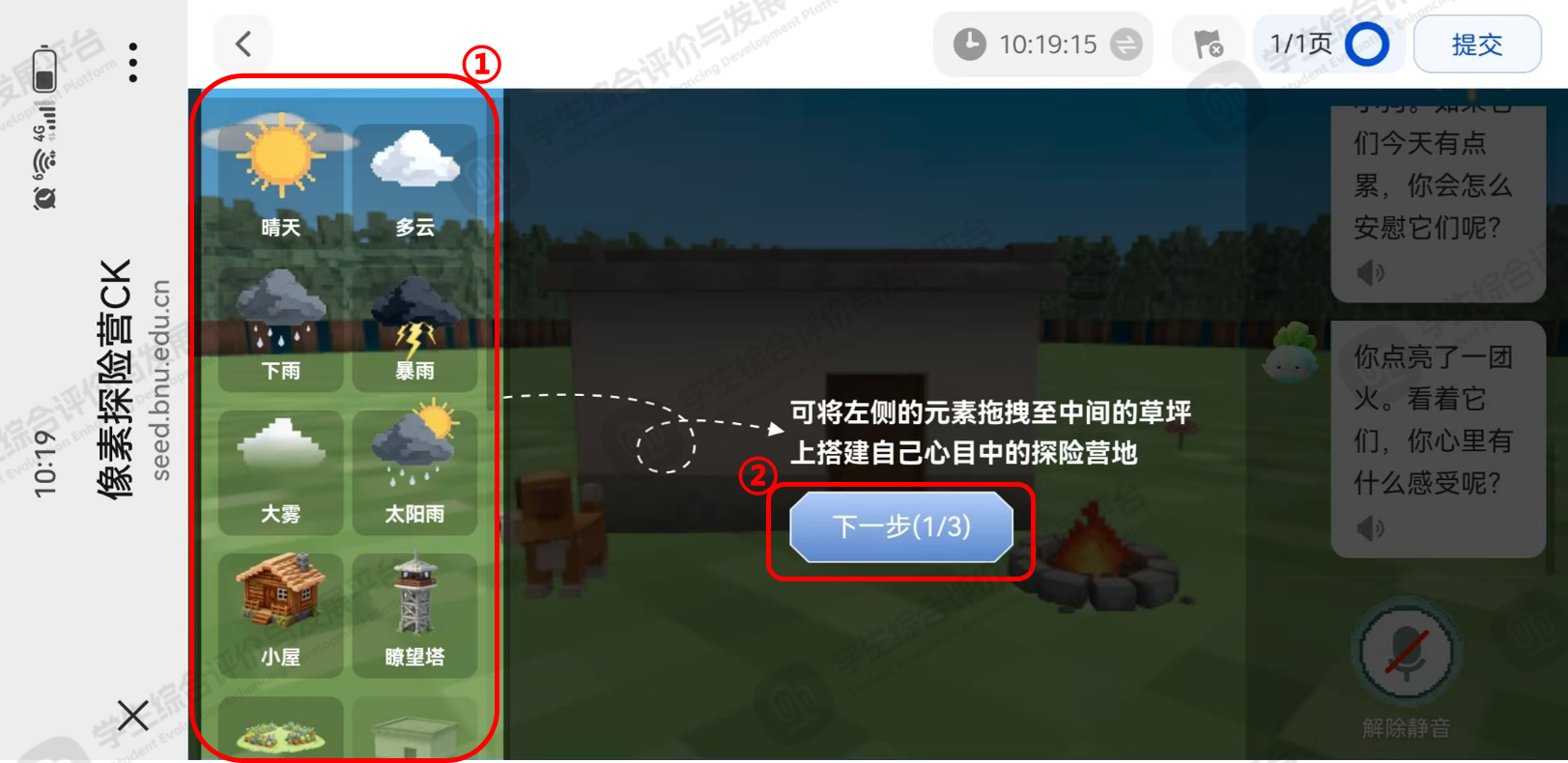
图2
每拖拽一个像素至营地后,右侧的小精灵伙伴都会与你互动,此时,小精灵伙伴提出问题,问题下方的录音按钮打开,你可以对着麦克风语音输入你的回复,输入完毕后,单击录音按钮,即可关闭录音。阅读标记②处的提示后,点击【下一步】继续答题,如下图3。
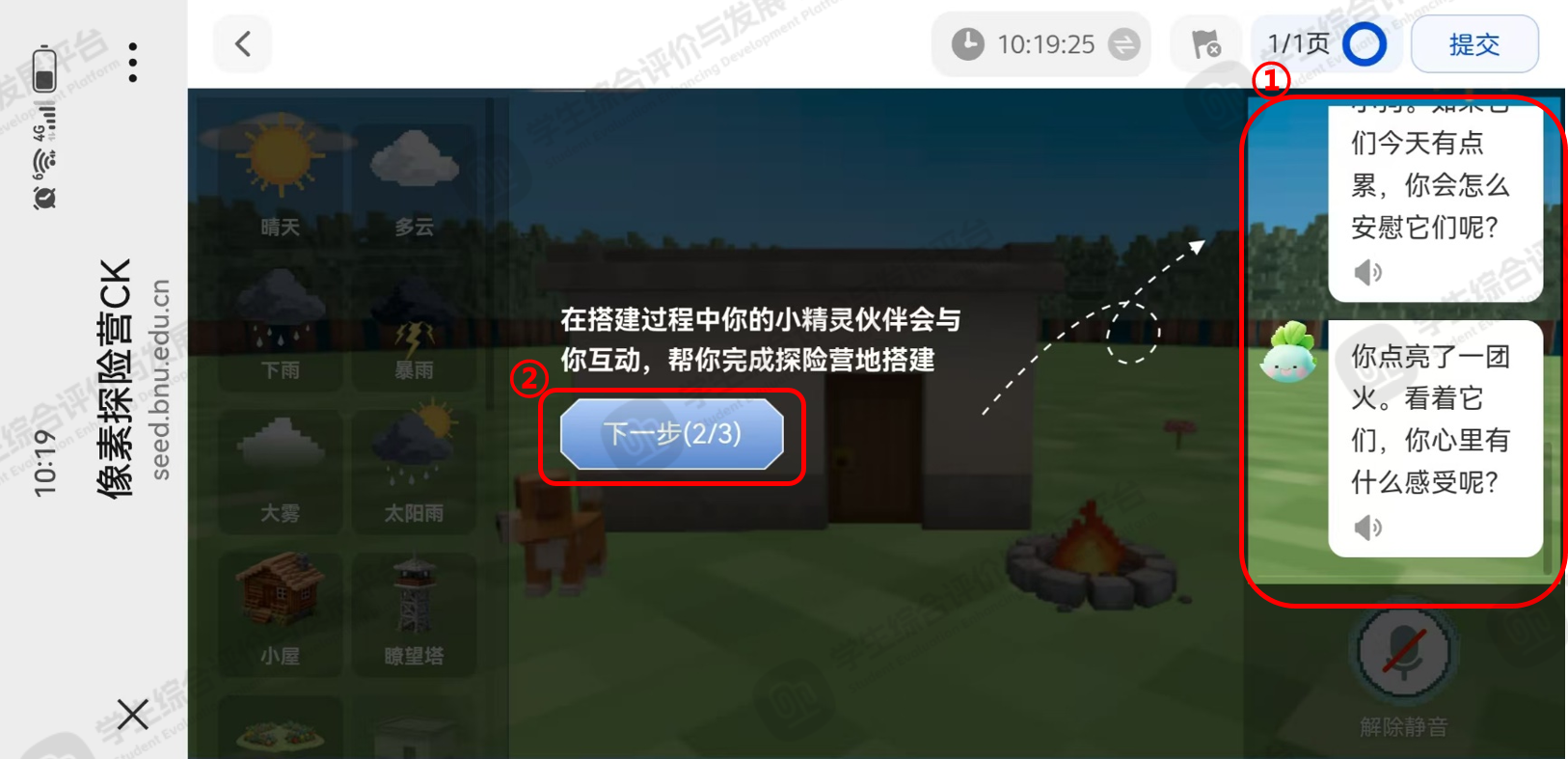
图3
请注意,单击标记①的【录音键】可打开录音功能,再次单击【录音键】可关闭录音功能,阅读标记②处的提示后,点击【知道了】继续答题,如下图4。
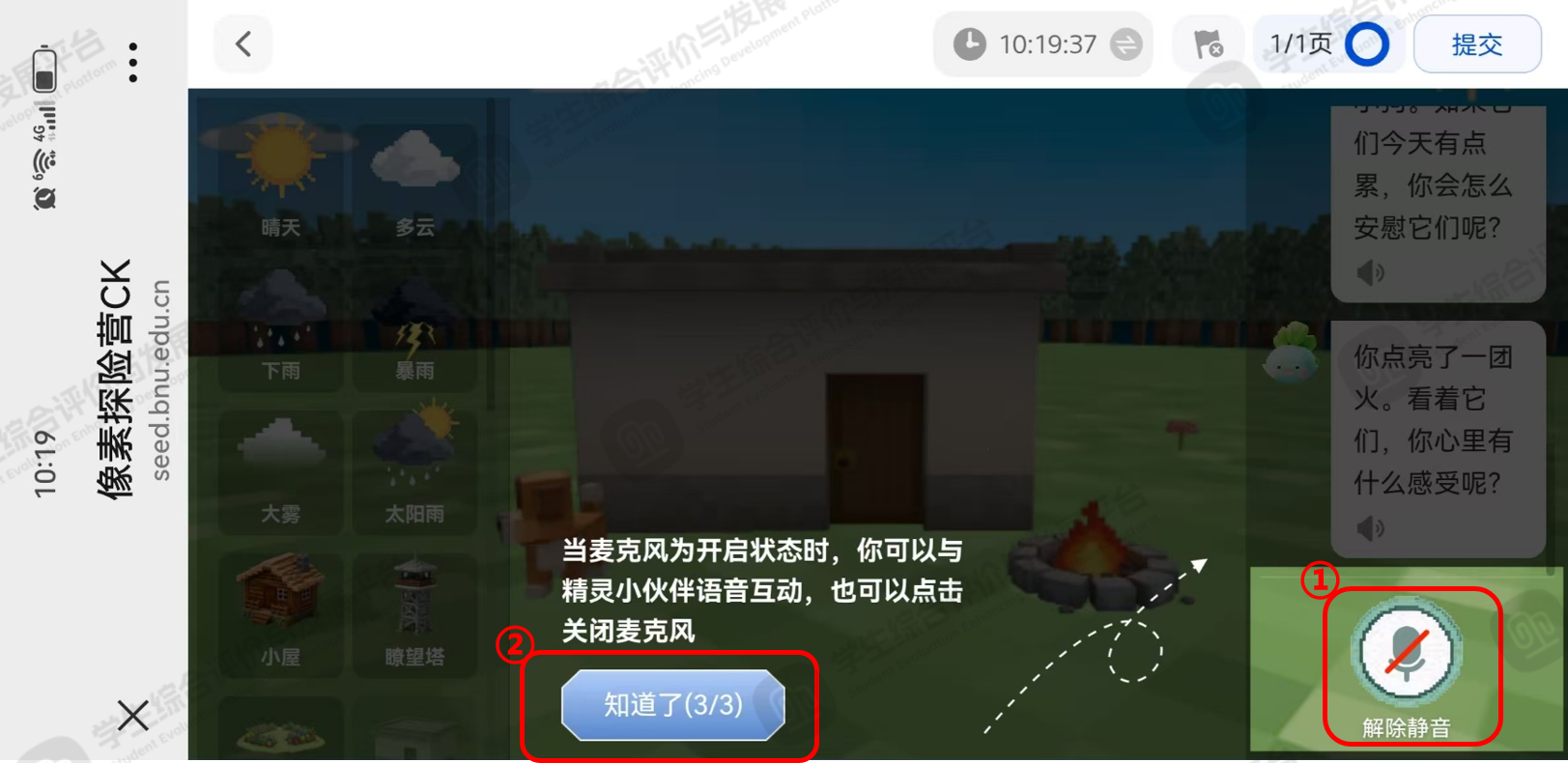 图4
图4
每个像素拖拽至营地后,单击像素图标,右侧会提示标记①的【删除】按钮和标记②的【旋转】按钮,可根据需要删除或旋转,也可以拖拽屏幕中间的像素图标调整方位,探险营全部搭建完毕后,点击右上角标记③的【提交】按钮,如下图5。
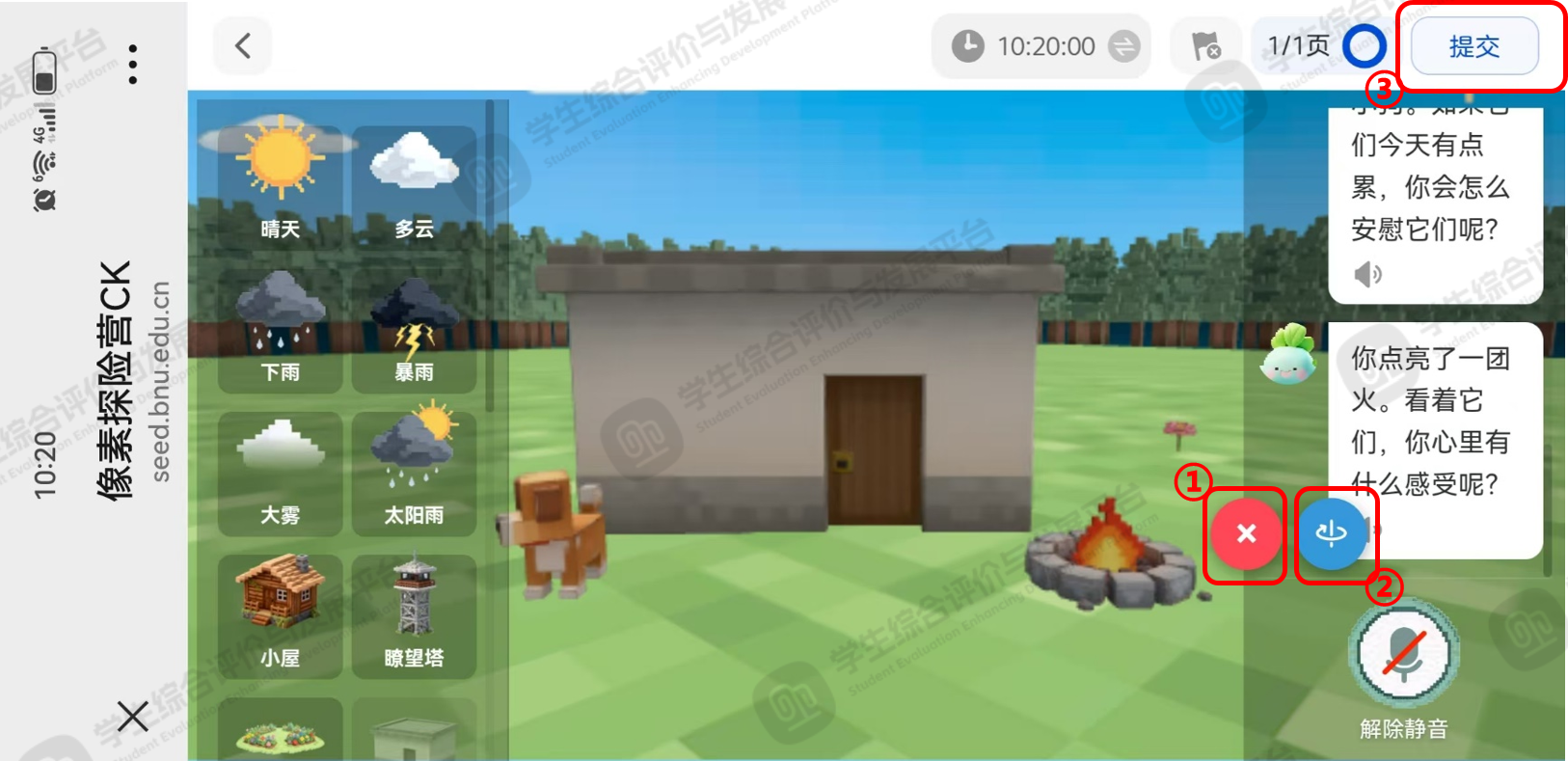 图5
图5
三、网页端操作指引
1.阅读题目要求
请仔细阅读题目要求,点击标记①【语音读题】播放语音,了解任务后,点击标记②【开始答题】,如下图6。
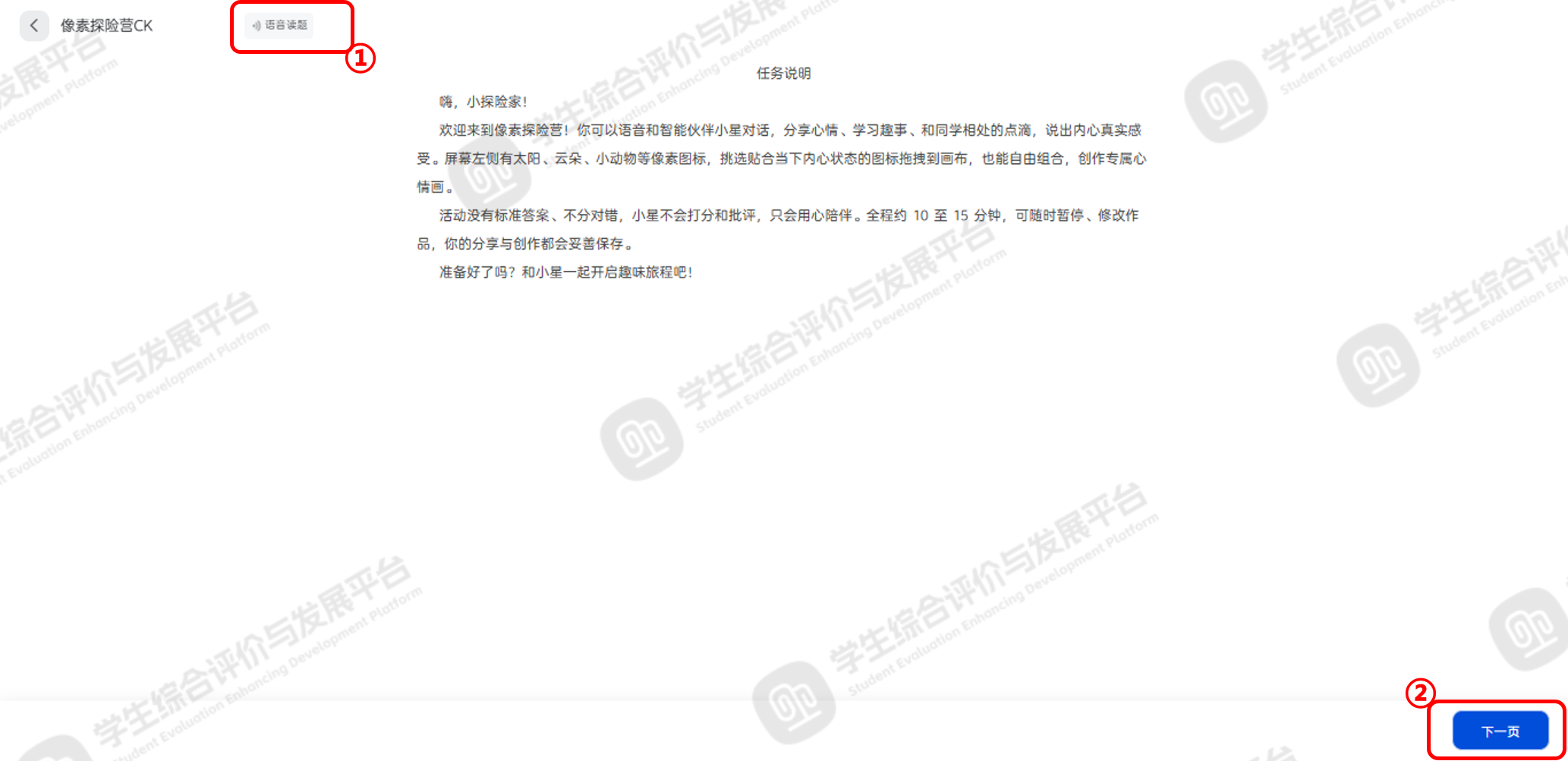
图6
2.题目作答
进入答题页面,在标记①处选择自己喜欢的【像素】按钮,鼠标单击并拖拽至屏幕中间的草坪上,搭建自己心仪的探险营地,阅读标记②处的提示后,点击【下一步】继续答题,如下图7。
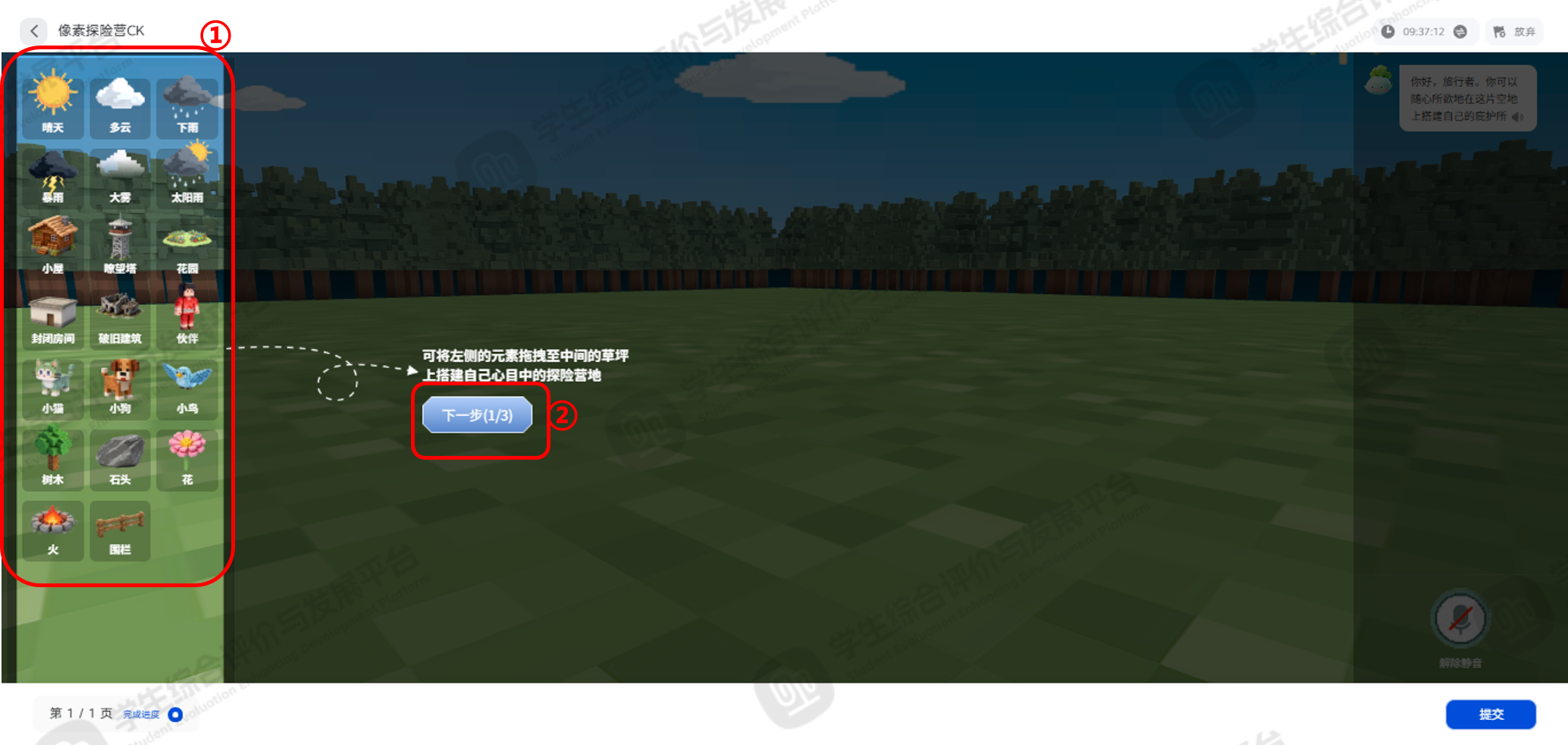
图7
每拖拽一个像素至营地后,右侧的小精灵伙伴都会与你互动。此时,小精灵伙伴提出问题,问题下方的录音按钮打开,你可以对着麦克风语音输入你的回复,输入完毕后,单击录音按钮,即可关闭录音。阅读标记②处的提示后,点击【下一步】继续答题,如下图8。
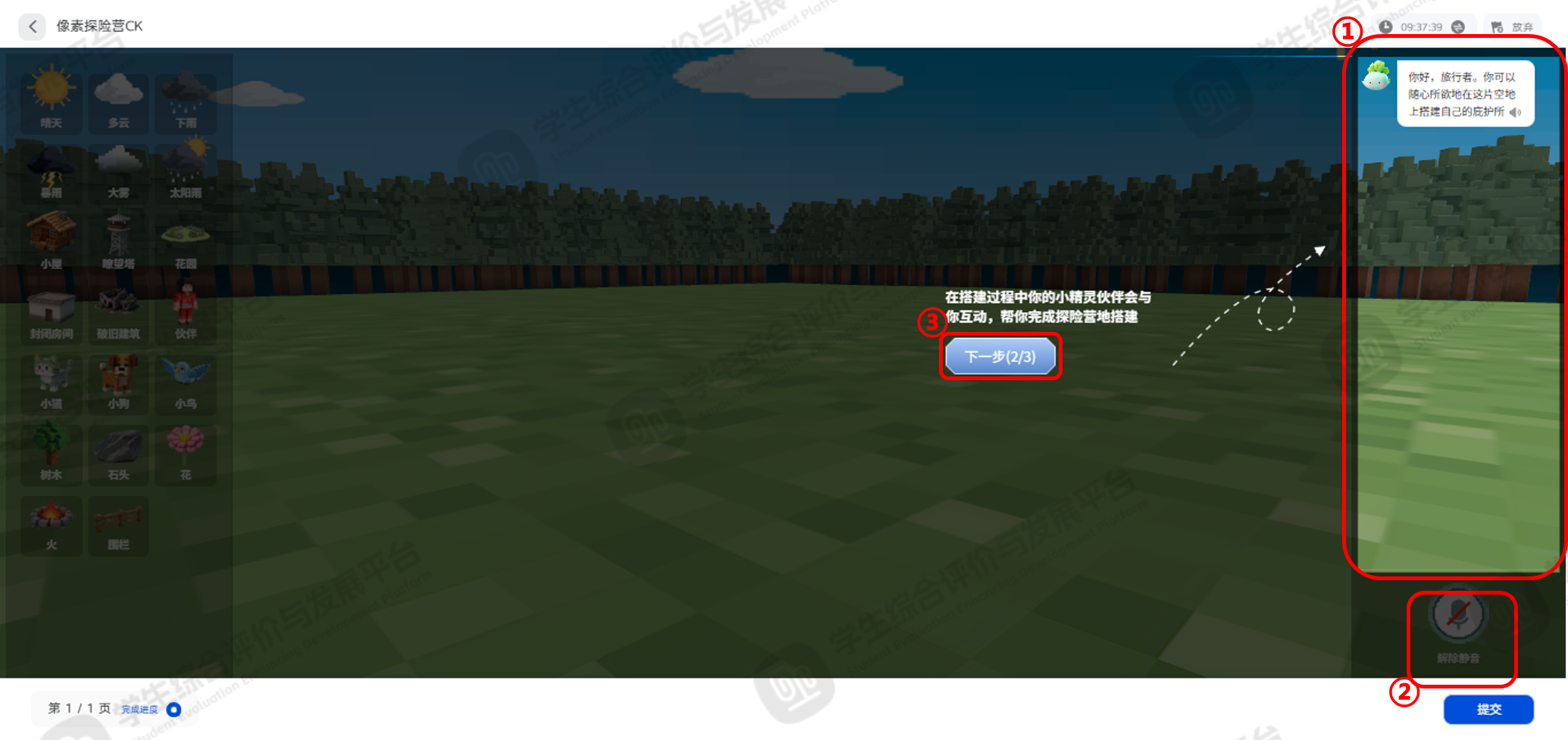
图8
请注意,单击标记①的【录音键】可以打开录音功能,再次单击【录音键】可以关闭录音功能,阅读标记②处的提示后,点击【知道了】继续答题,如下图9。
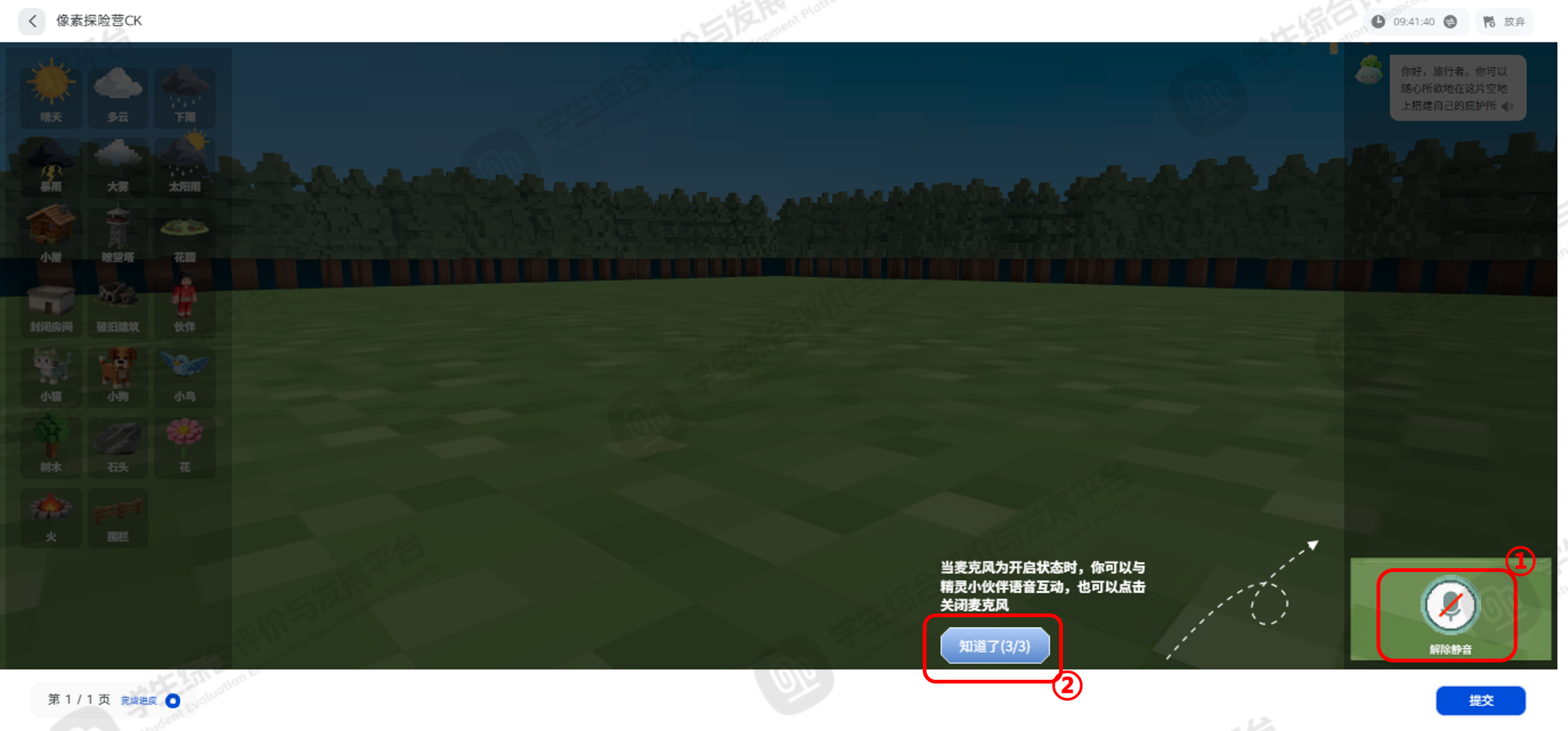
图9
每个像素拖拽至营地后,单击像素图标,右侧会提示标记①的【删除】按钮和标记②的【旋转】按钮,可根据需要删除或旋转,也可以单击屏幕中间的像素图标调整方位,探险营全部搭建完毕后,点击右下角标记③的【提交】按钮,如下图10。
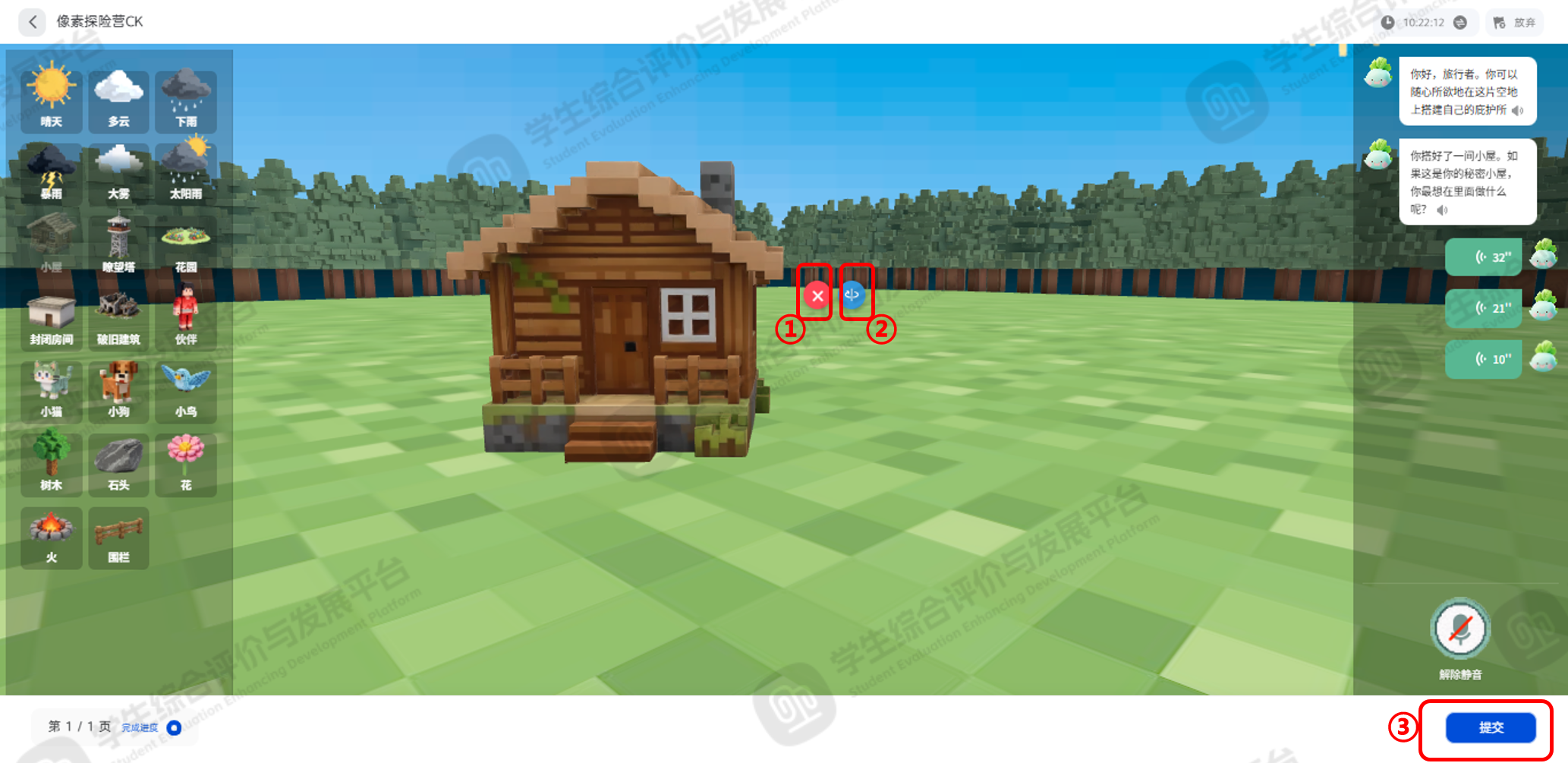 图10
图10


