



 Languages

一、任务说明
开始测评前请仔细阅读任务说明,了解任务目标、用时和准备等关键信息会事半功倍。
二、移动端操作指引
1.题目说明
点击标记①【任务目标】后,请仔细阅读目标内容,或标记②【关闭】任务目标,点击标记③进入【下一页】,如下图1。
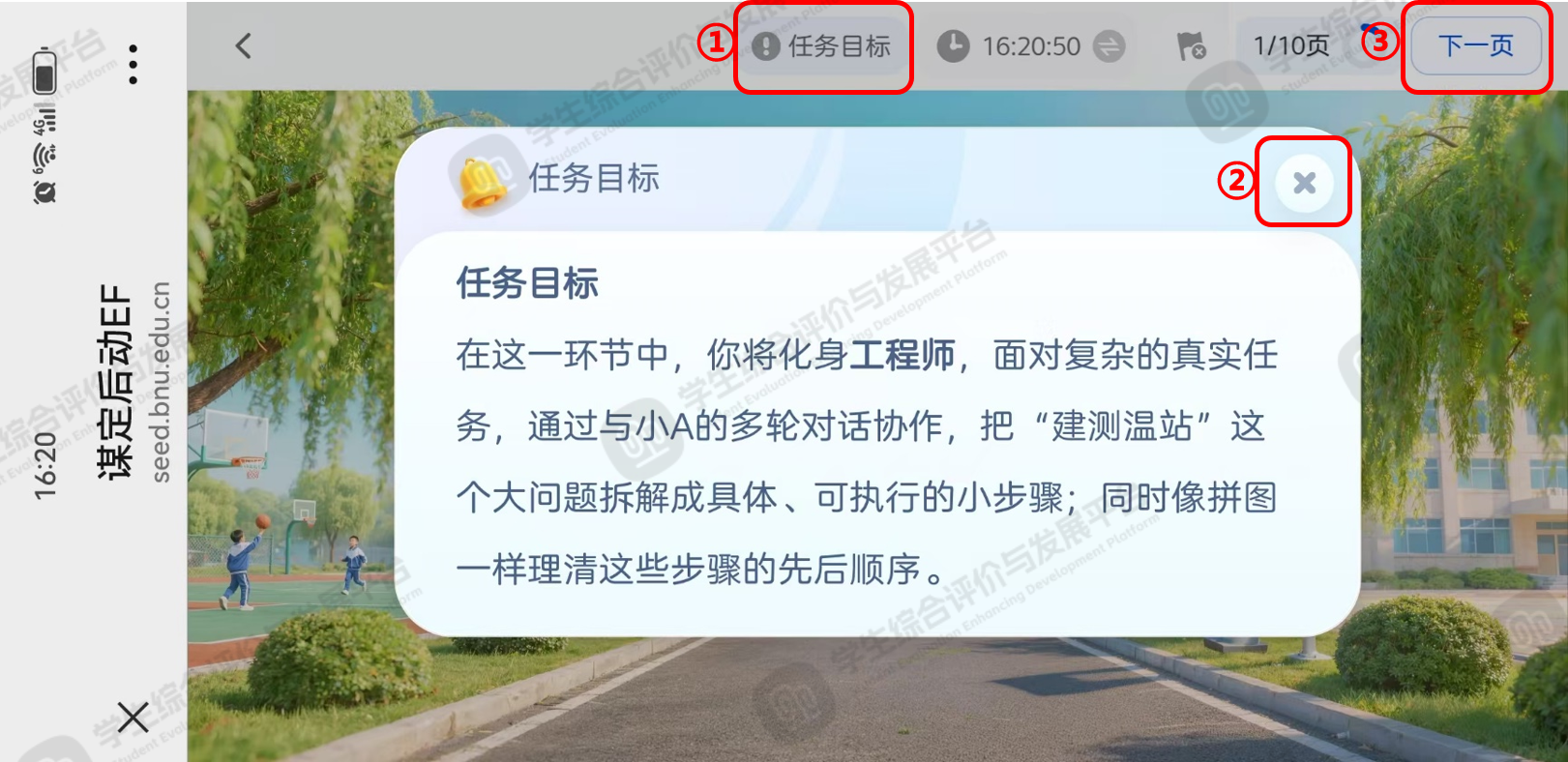
图1
请仔细阅读题目文案,点击标记①【语音读题】按钮,可语音播放题目内容(低年级可用),如下图2。
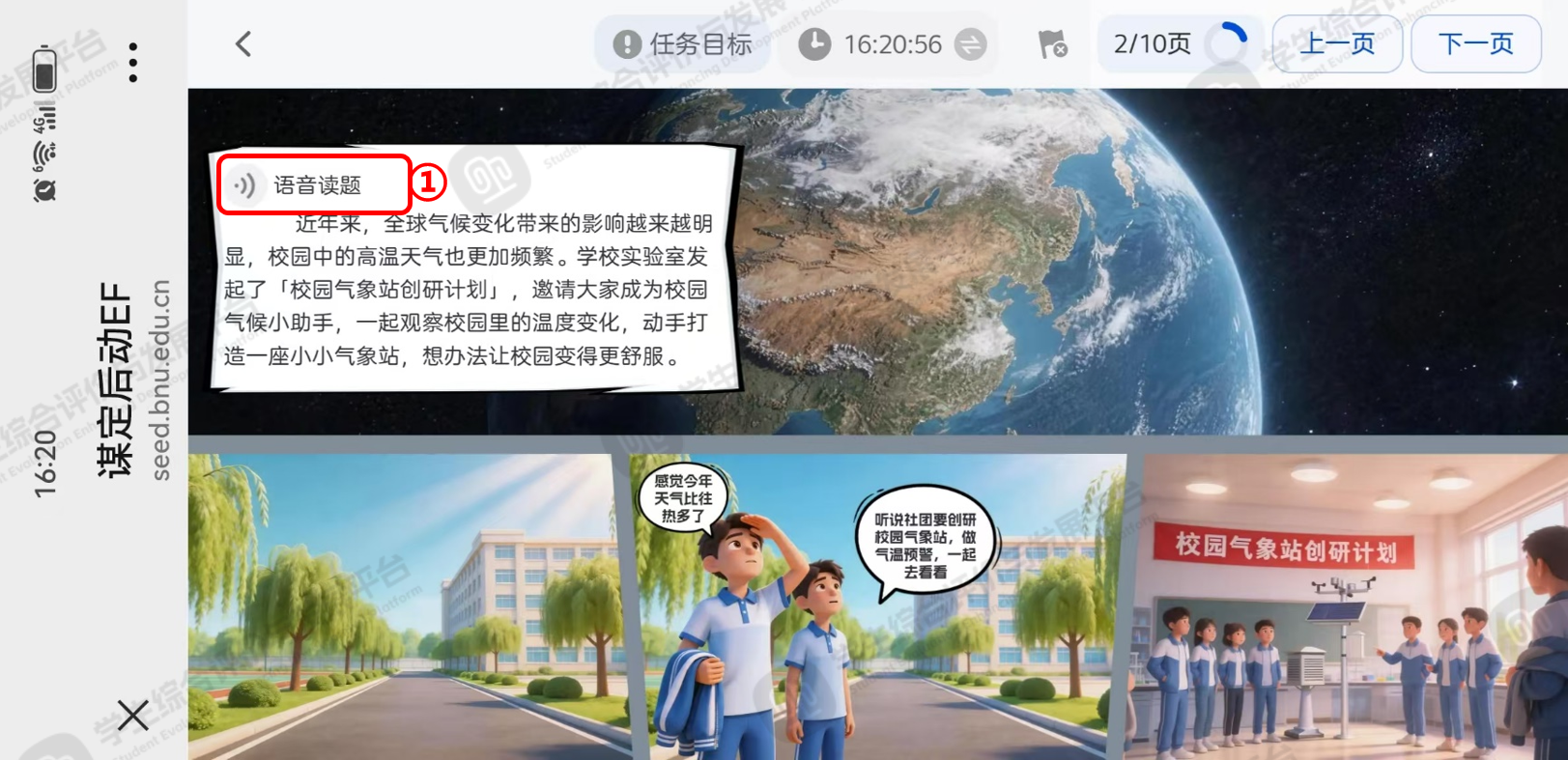
图2
2.题目作答
点击标记①区域内的选项,选择你认为合适的选项,被选中的选项将显示深色,同时,“小A”将根据你选择的选项给出相应的回复,如下图3。
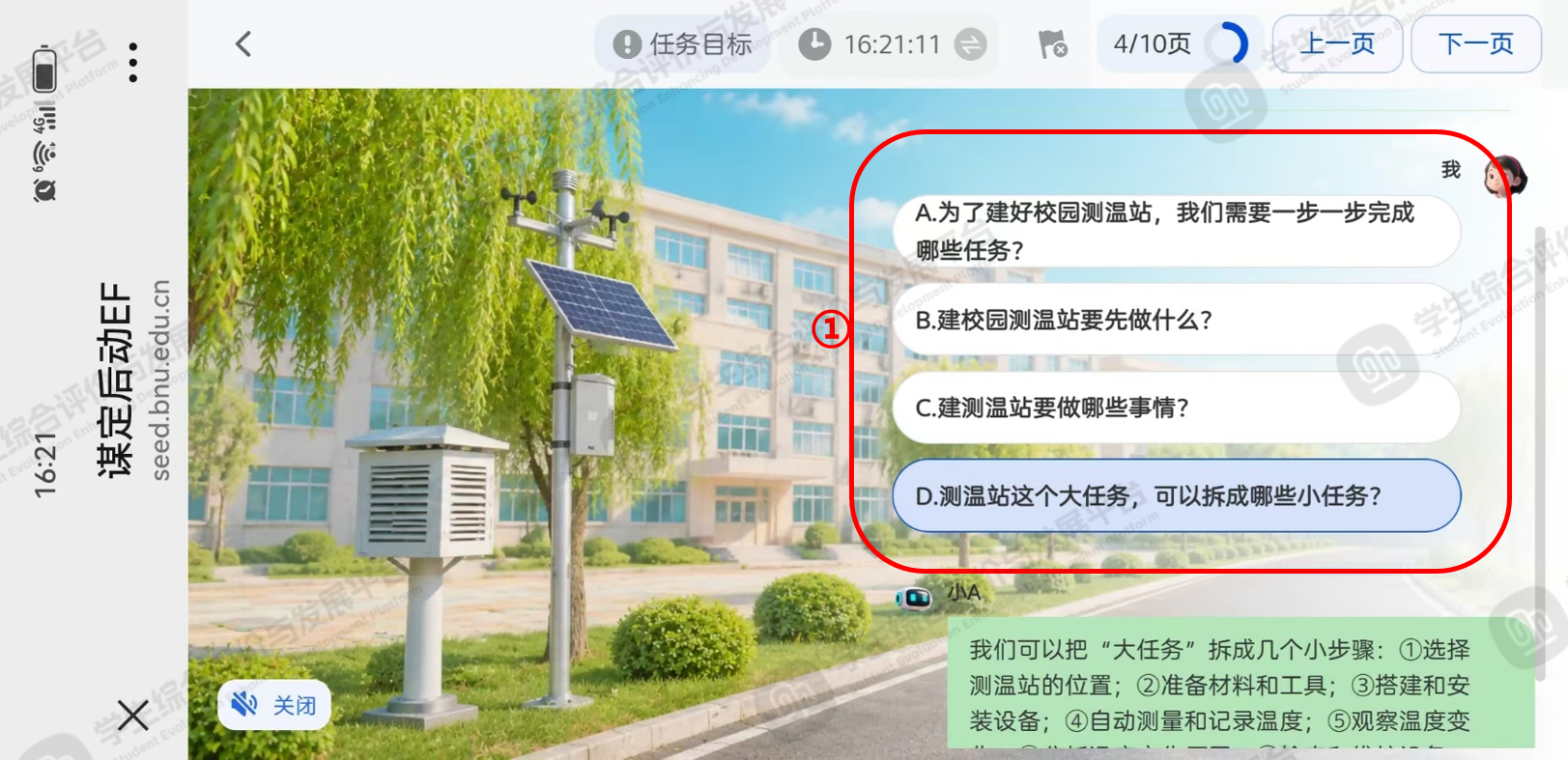
图3
请仔细阅读题目,并按题目要求在表格内填写字母或文字,如下图4。
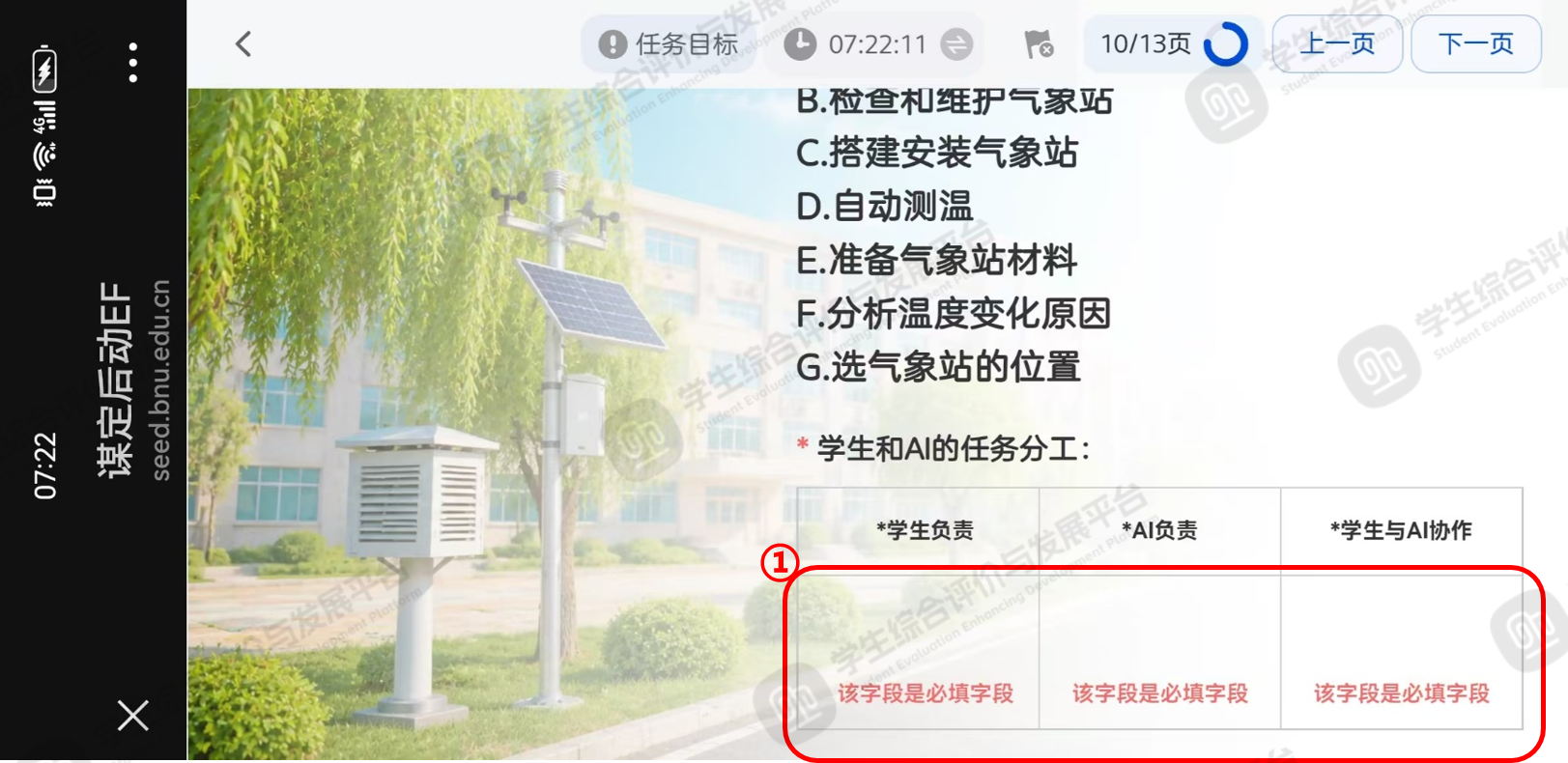
图4
【高年级】学生,进入设计页面后,拖拽标记①处的图形至下方的设计区域,【单击】标记②图形,可以看见图形四边显示标记点,点击一个图形的标记点至另一个图形的标记点,可以实现连线,【双击】标记②图形,可在图形内编辑文字内容,点击标记③可以放大或缩小页面,单击图形或连线后,点击标记④按钮,可以实现删除功能。【高年级】的同学还可以点击标记⑤“小A”进行互动,如下图5。
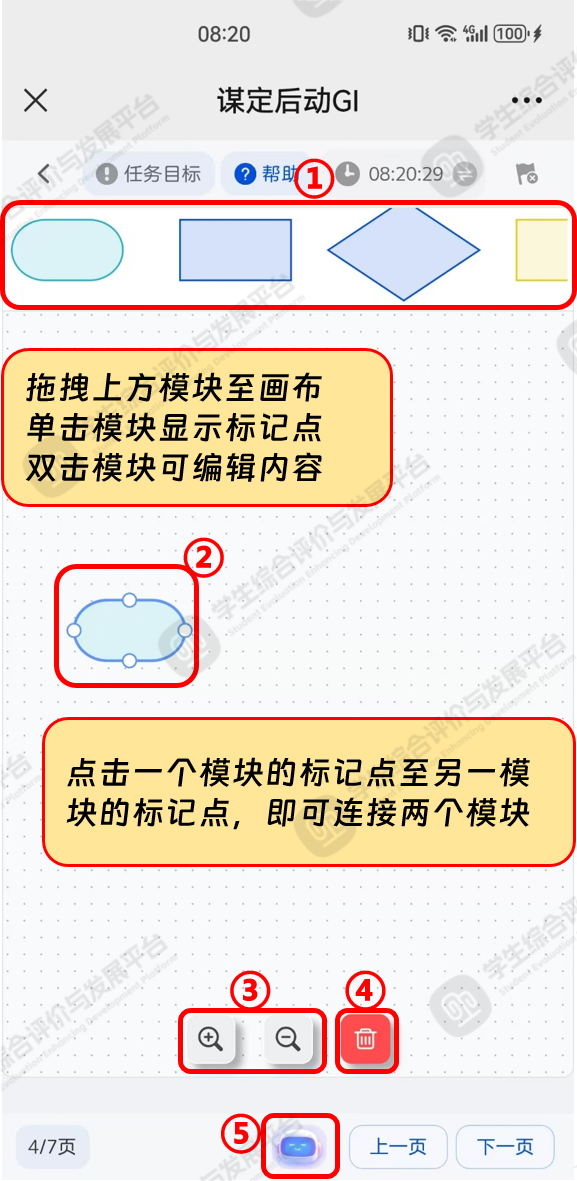
图5
请仔细阅读文案内容,对比标记①两侧的方案,左右滑动标记①可以确认你的分配比例,点击标记②【提交】按钮,完成测评活动,如下图6。
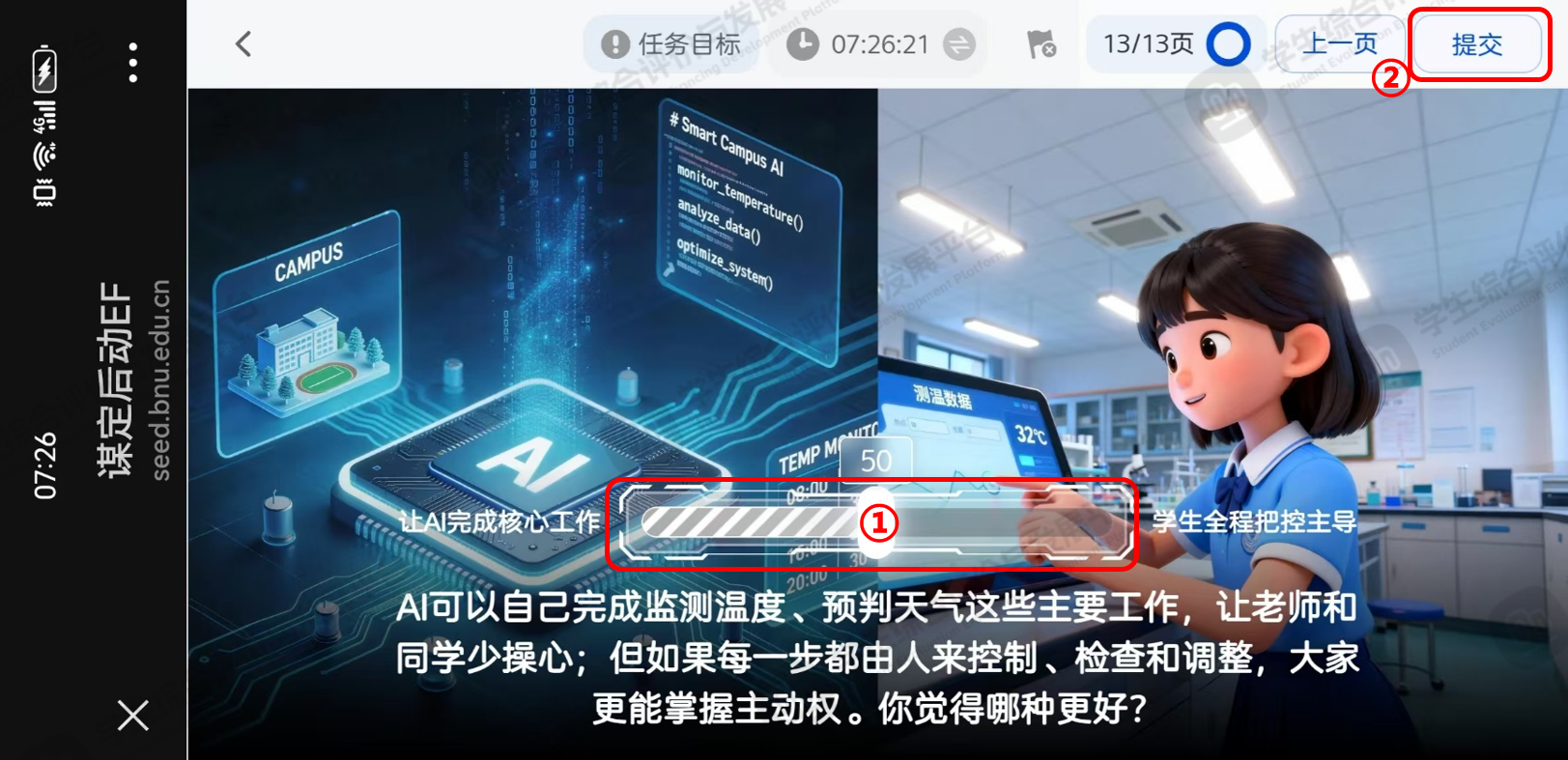
图6
三、网页端操作指引
1.题目说明
点击标记①【任务目标】后,请仔细阅读目标内容,或标记②【关闭】任务目标,点击标记③进入【下一页】,如下图7。
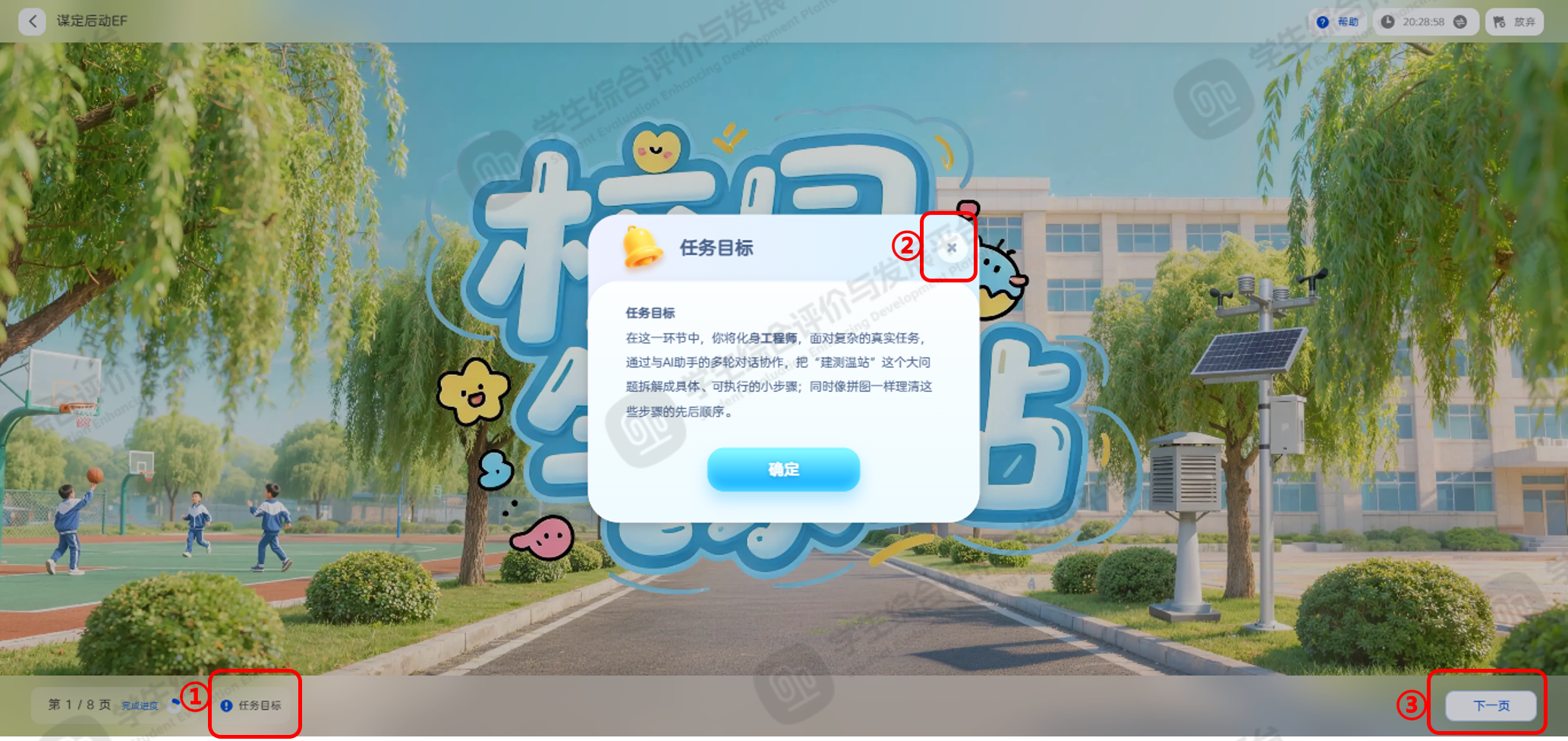
图7
请仔细阅读题目文案,点击标记①【语音读题】按钮,可语音播放题目内容(低年级可用),如下图8。
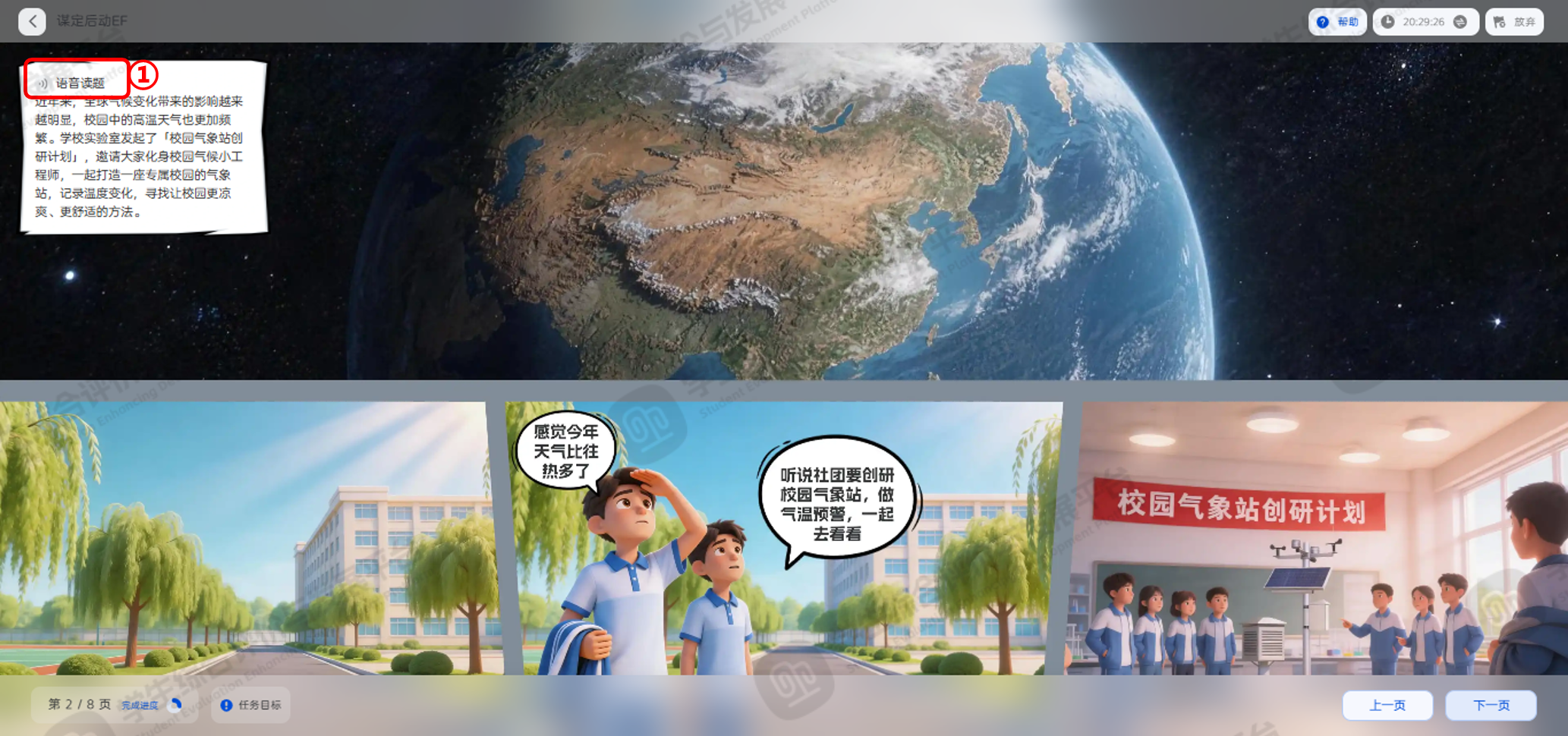
图8
2.题目作答
点击标记①区域内的选项,选择你认为合适的选项,被选中的选项将显示深色,同时,“小A”将根据你选择的选项给出相应的回复,如下图9。
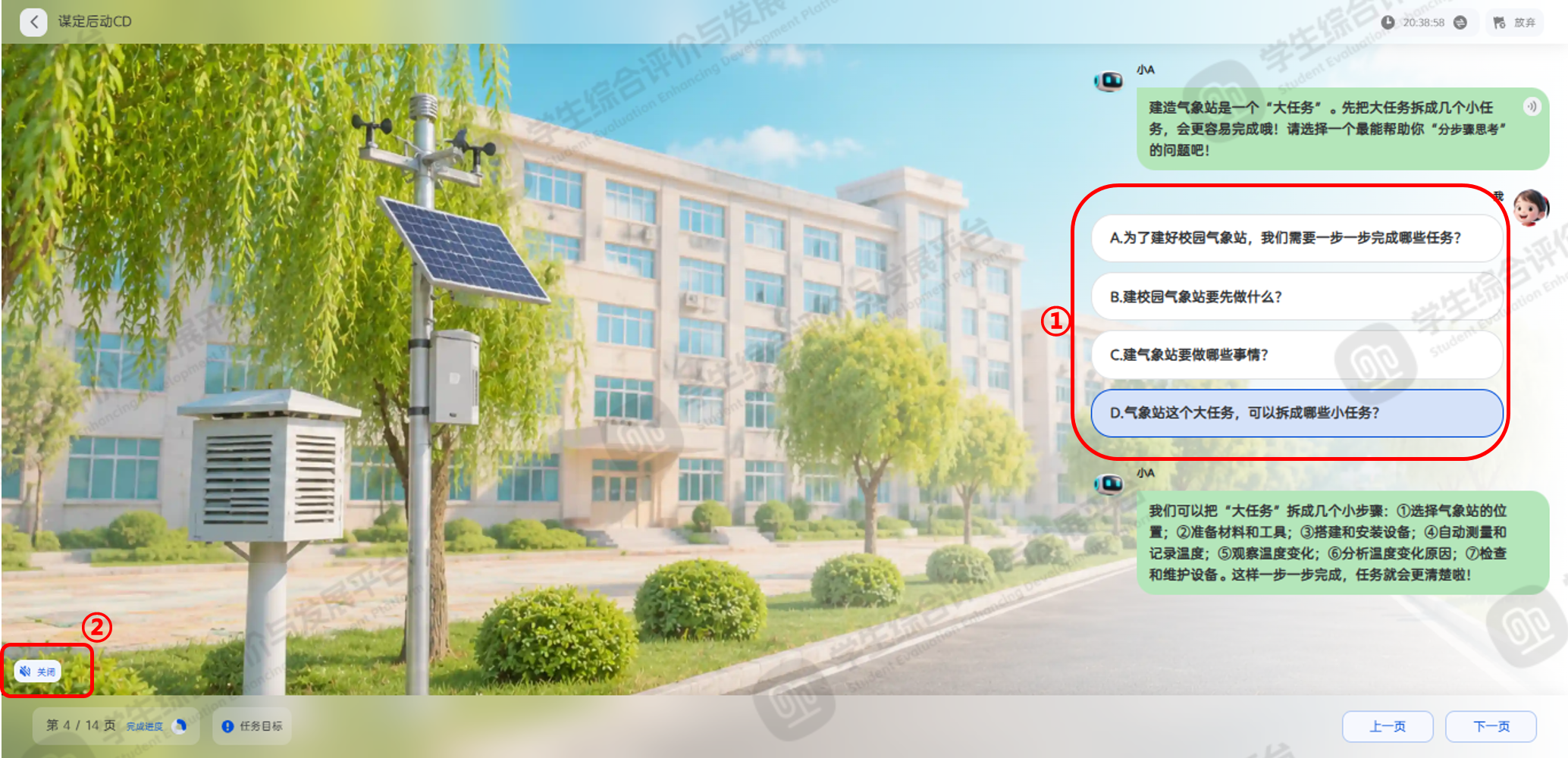
图9
请仔细阅读题目,并按题目要求在表格内填写字母或文字,如下图10。
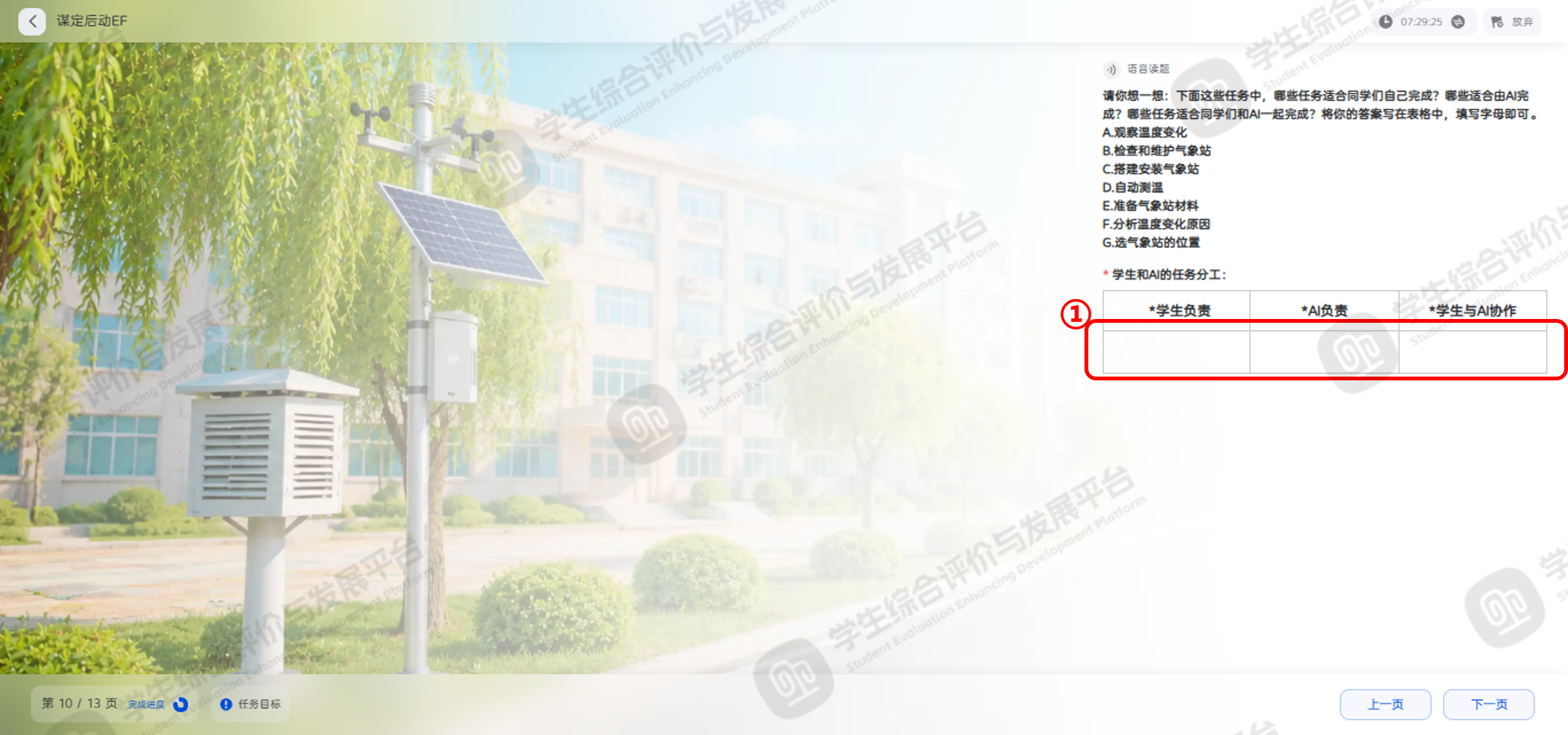
图10
【高年级】学生,进入设计页面后,拖拽标记①处的图形至右侧的设计区域,【单击】标记②图形,可以看见图形四边显示标记点,可调整模块大小,【双击】标记②图形,可在图形内编辑文字内容。鼠标移动至某个模块上,该模块会自动显示标记点,鼠标移动至标记点上会显示为黑色十字符号,点击黑色十字符号拖拽至另一模块标记点,即可连接两个模块。点击标记③可以放大或缩小页面,单击图形或连线后,点击标记④按钮,可以实现删除功能。【高年级】的同学还可以点击“小A”进行互动,如下图11。
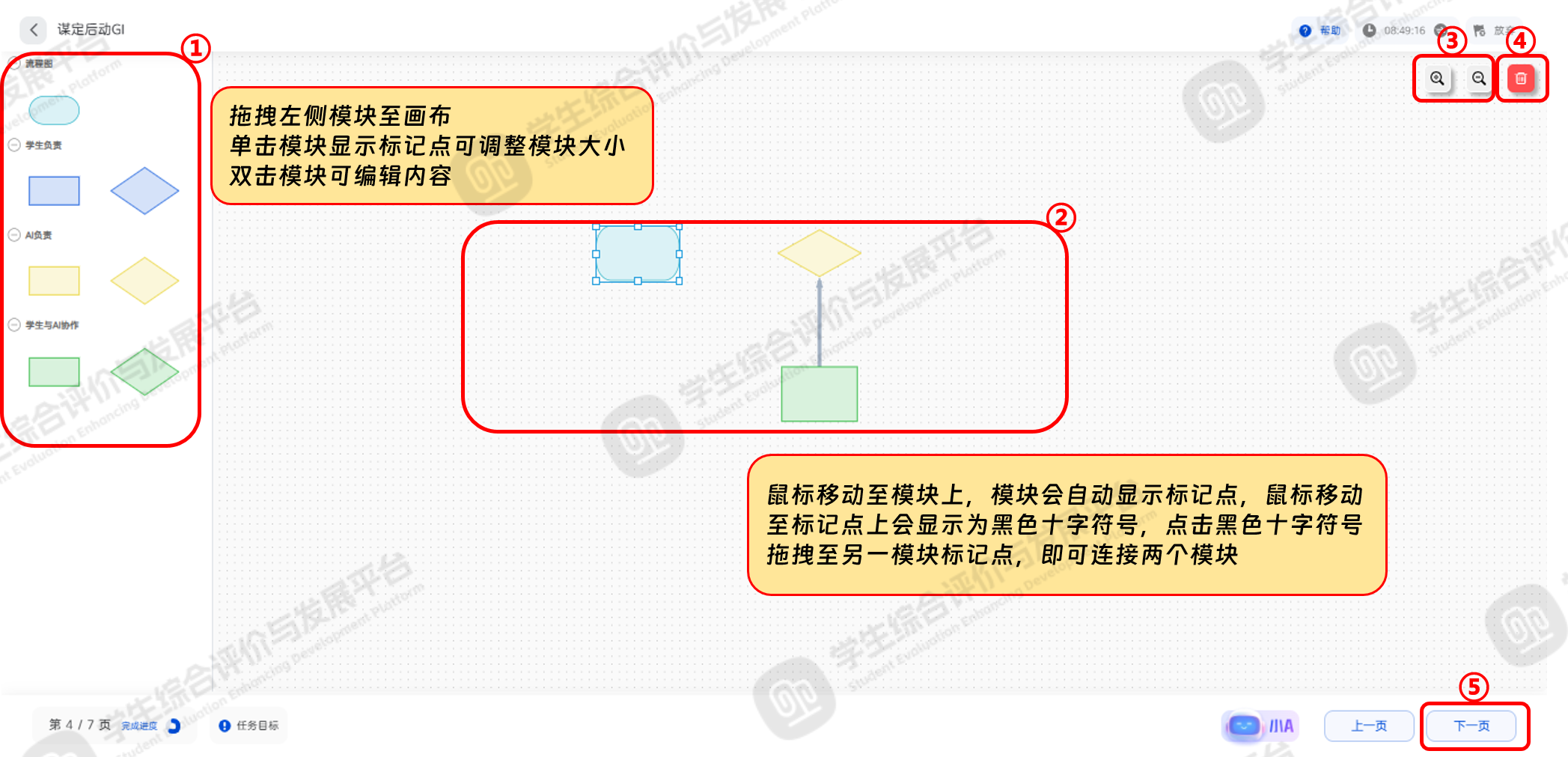
图11
请仔细阅读文案内容,对比标记①两侧的方案,左右滑动标记①可以确认你的分配比例,完成全部题目后,点击标记②【提交】按钮,完成测评活动,如下图12。
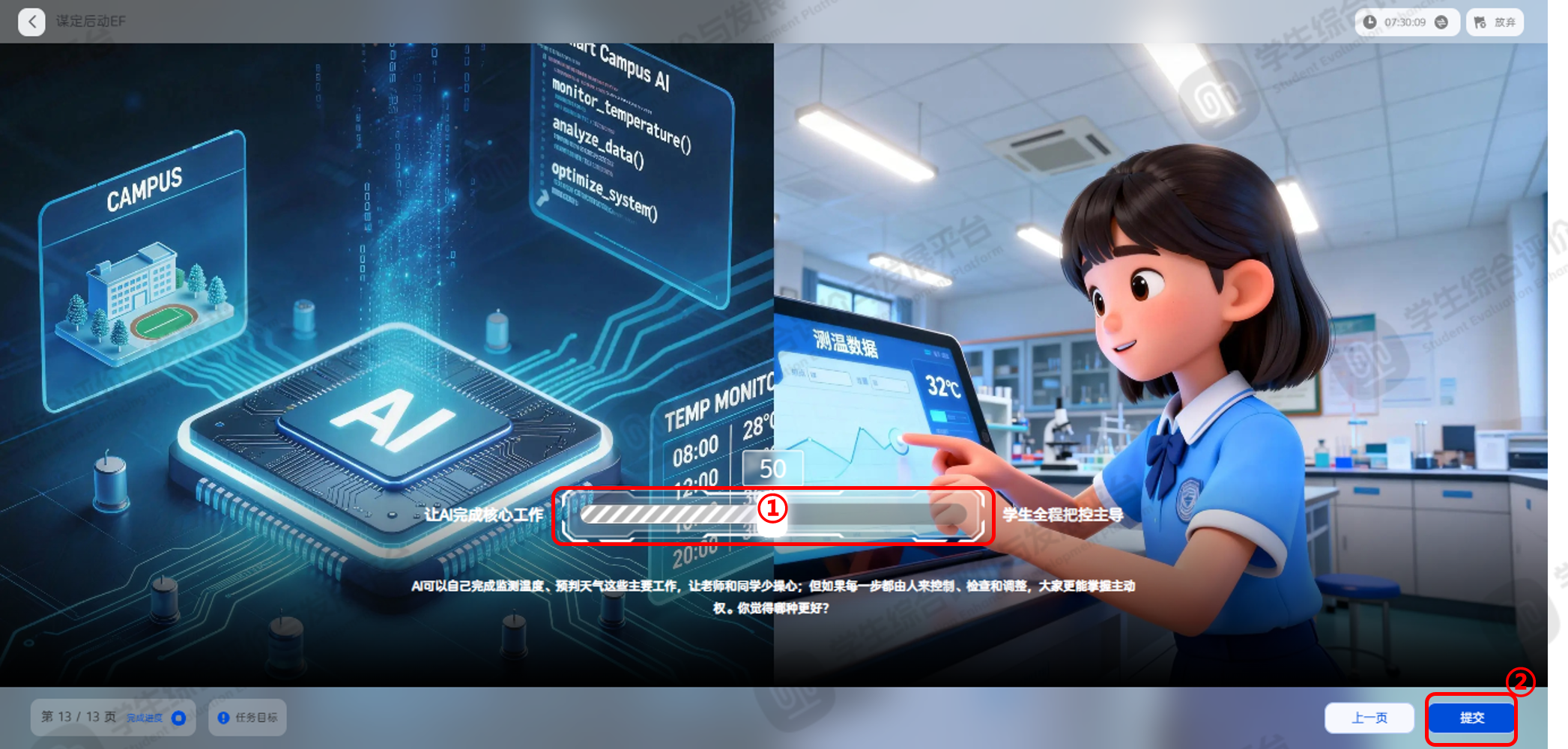
图12


