



 Languages

一、任务说明
开始测评前请仔细阅读任务说明,了解任务目标、用时和准备等关键信息会事半功倍。
二、移动端操作指引
1.题目说明
请仔细阅读文案内容,点击标记①【任务目标】可查看目标内容,点击标记②【关闭】任务目标,点击标记③进入【答题】页面,如下图1。
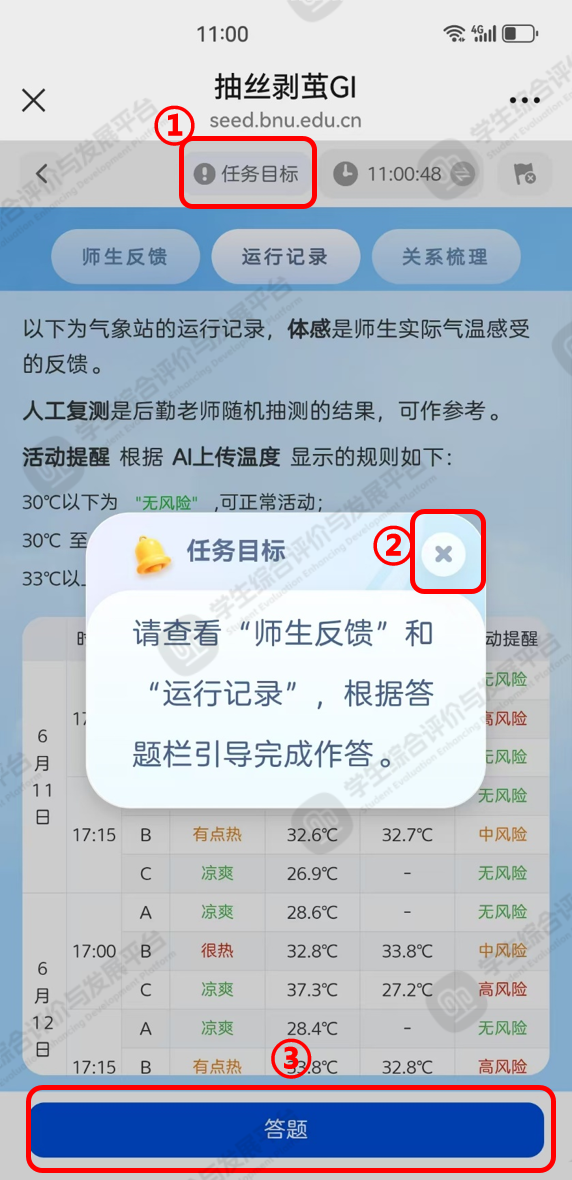
图1
2.题目作答
请仔细阅读题目,点击标记①可以查看【师生反馈】详情,点击标记②可以查看【运行记录】详情,点击标记③可以进入【关系梳理馈】页面,上下滑动屏幕,可以查看完整的文字内容,如下图2。
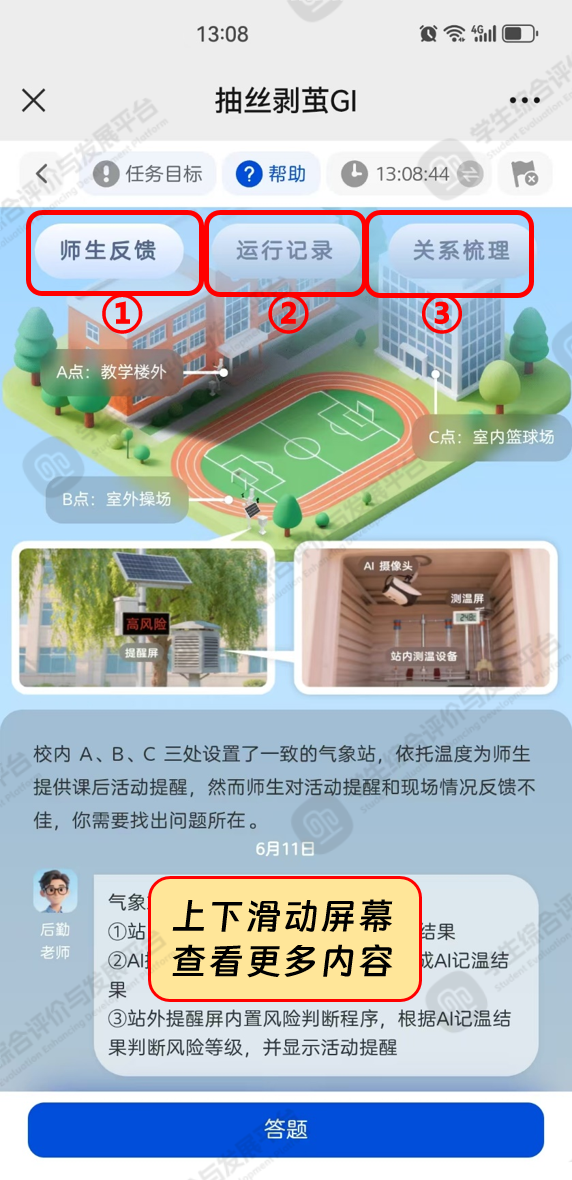
图2
进入【关系梳理馈】页面后,【单击】标记①处的各个模块,可放置于下方的设计区域,左右滑动标记①区域,可查看更多模块,【单击】标记②图形,可以看见图形四边显示标记点,点击一个图形的标记点至另一个图形的标记点,可以实现连线,点击标记③可以放大或缩小页面,单击图形或连线后,点击标记④按钮,可以实现删除功能,单击模块后,点击标记⑤可标记各模块颜色,单击连线后,点击标记⑥可标记各连线颜色,如下图3。
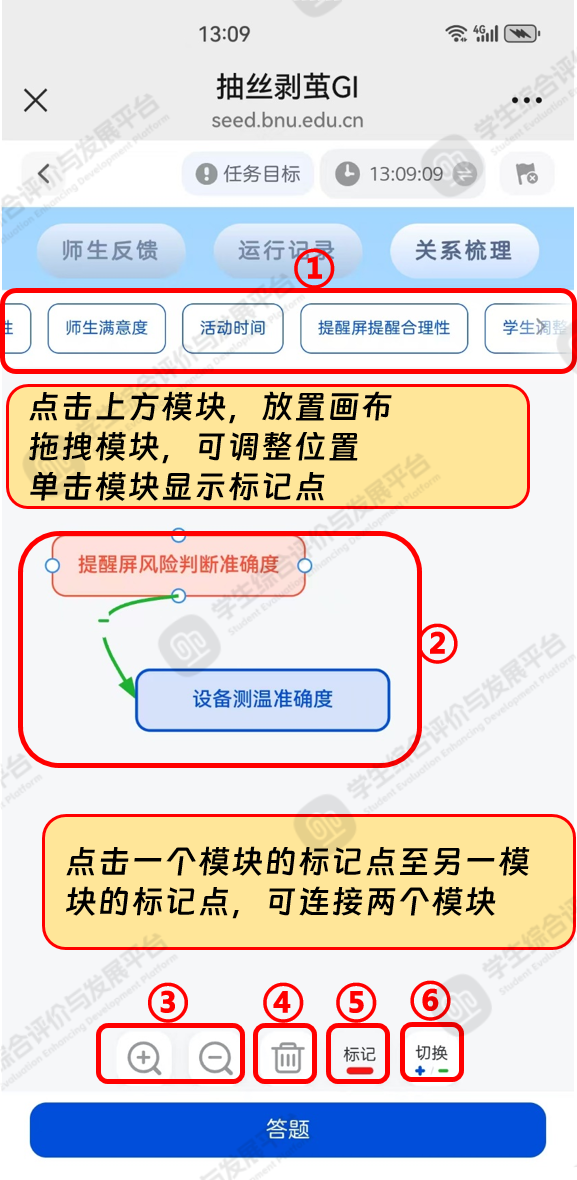
图3
三、网页端操作指引
1.题目说明
请仔细阅读文案内容,点击标记①【任务目标】可查看目标内容,点击标记②【关闭】任务目标,点击标记③进入【答题】页面,如下图4。
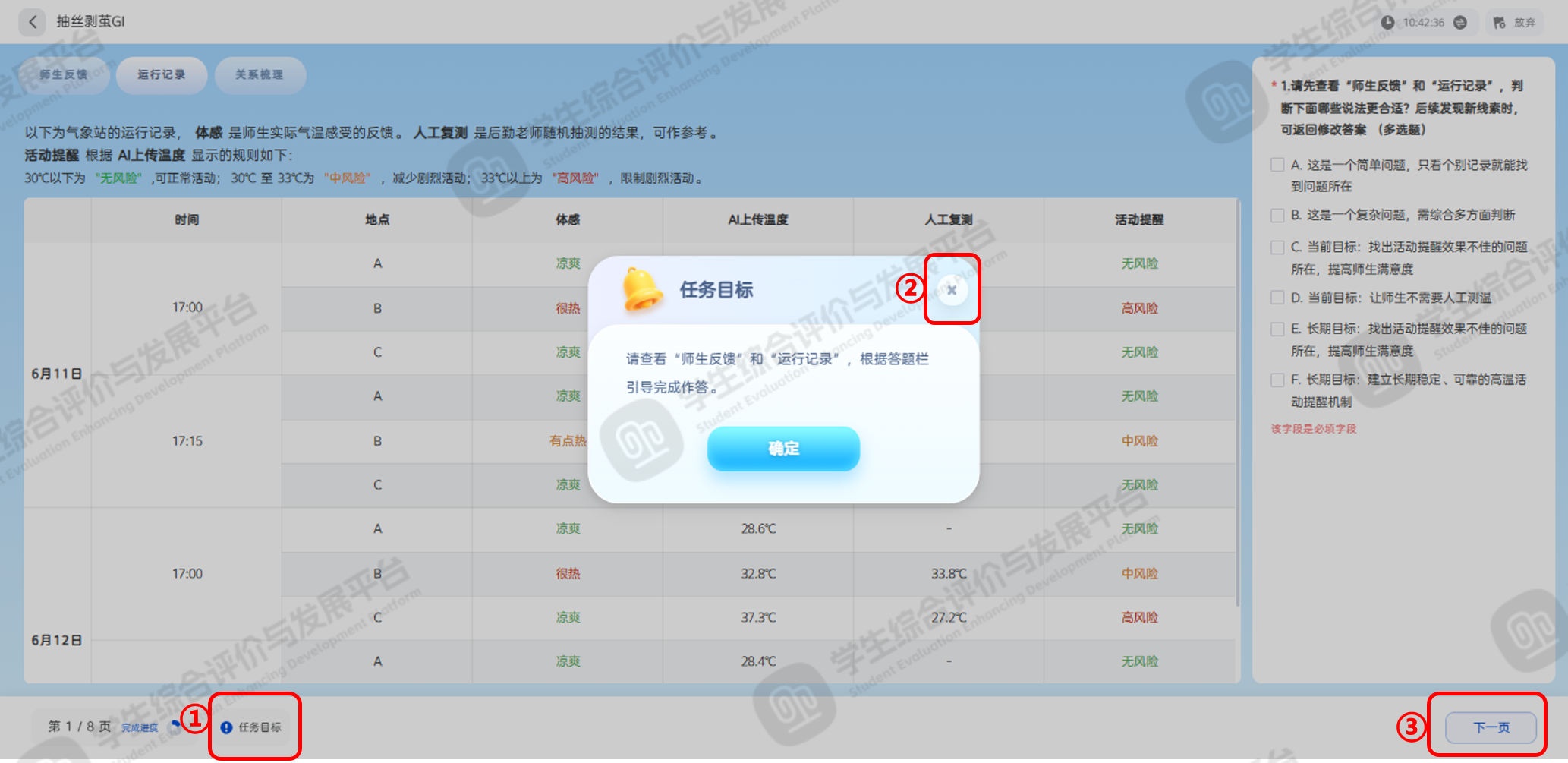
图4
2.题目作答
请仔细阅读题目,点击标记①可以查看【师生反馈】详情,点击标记②可以查看【运行记录】详情,点击标记③可以进入【关系梳理馈】页面,鼠标移动至对话区域,滚动鼠标滚轮可查看更多对话内容,如下图5。
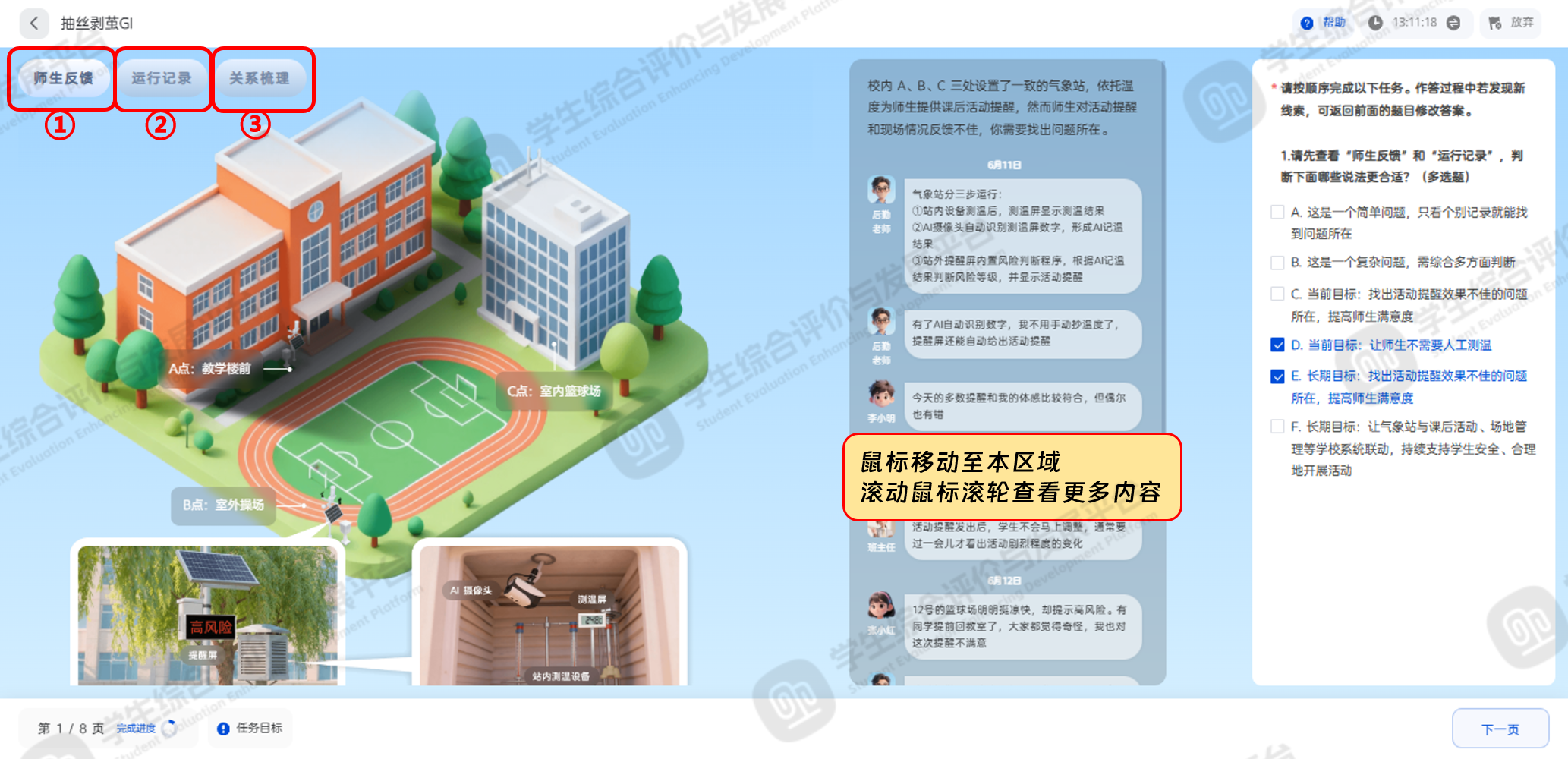
图5
进入【关系梳理馈】页面后,【单击】标记①处的各个模块,可放置于右侧的设计区域,鼠标移动至标记①区域,滚动鼠标滚轮可查看更多模块,鼠标移动至某个模块上,该模块会自动显示标记点,鼠标移动至标记点上会显示为黑色十字符号,点击黑色十字符号拖拽至另一模块标记点,即可连接两个模块。点击标记③可以放大或缩小页面,单击图形或连线后,点击标记④按钮,可以实现删除功能,单击模块后,点击标记⑤可标记各模块颜色,单击连线后,点击标记⑥可标记各连线颜色,如下图6。
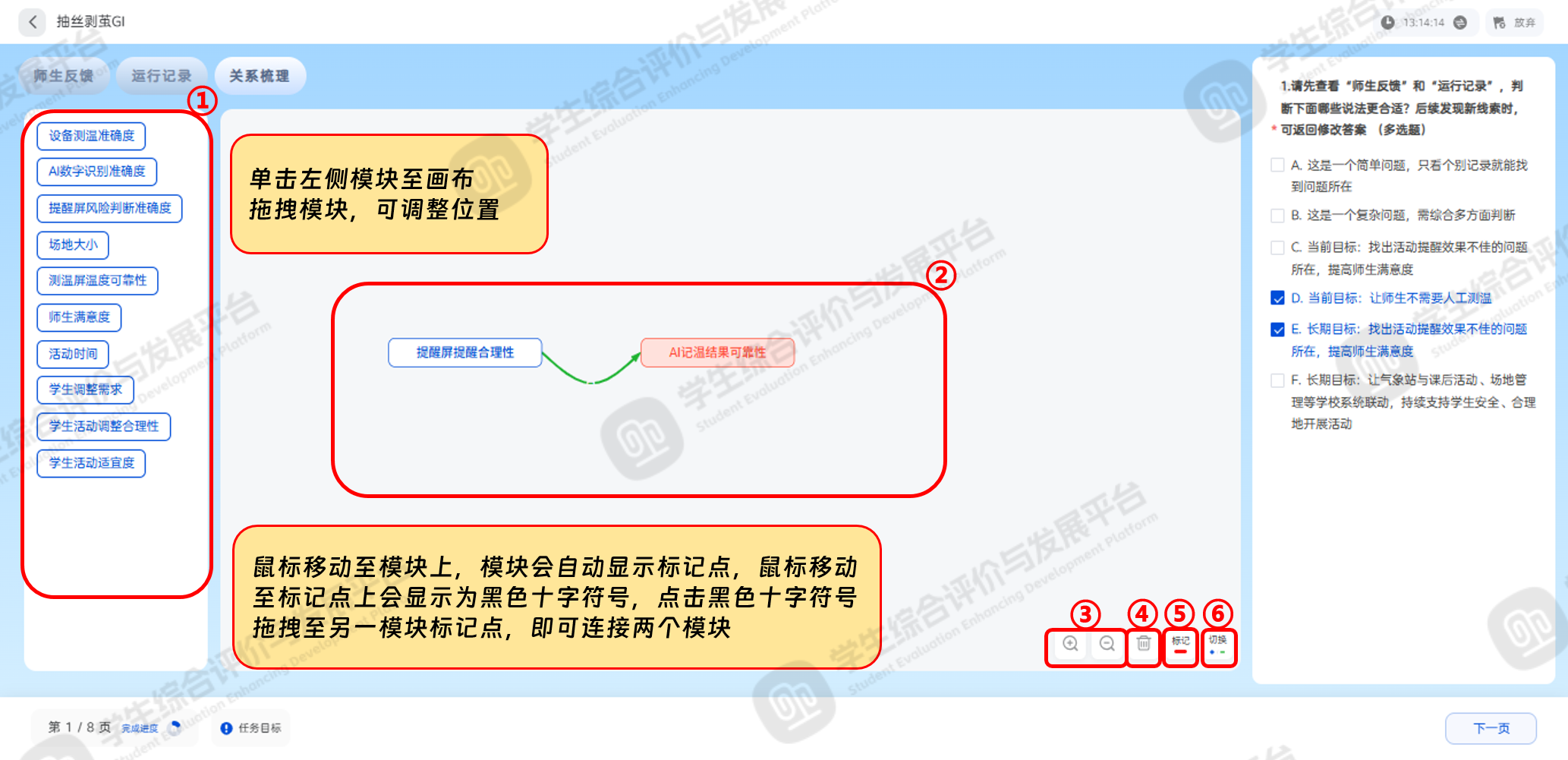
图6


